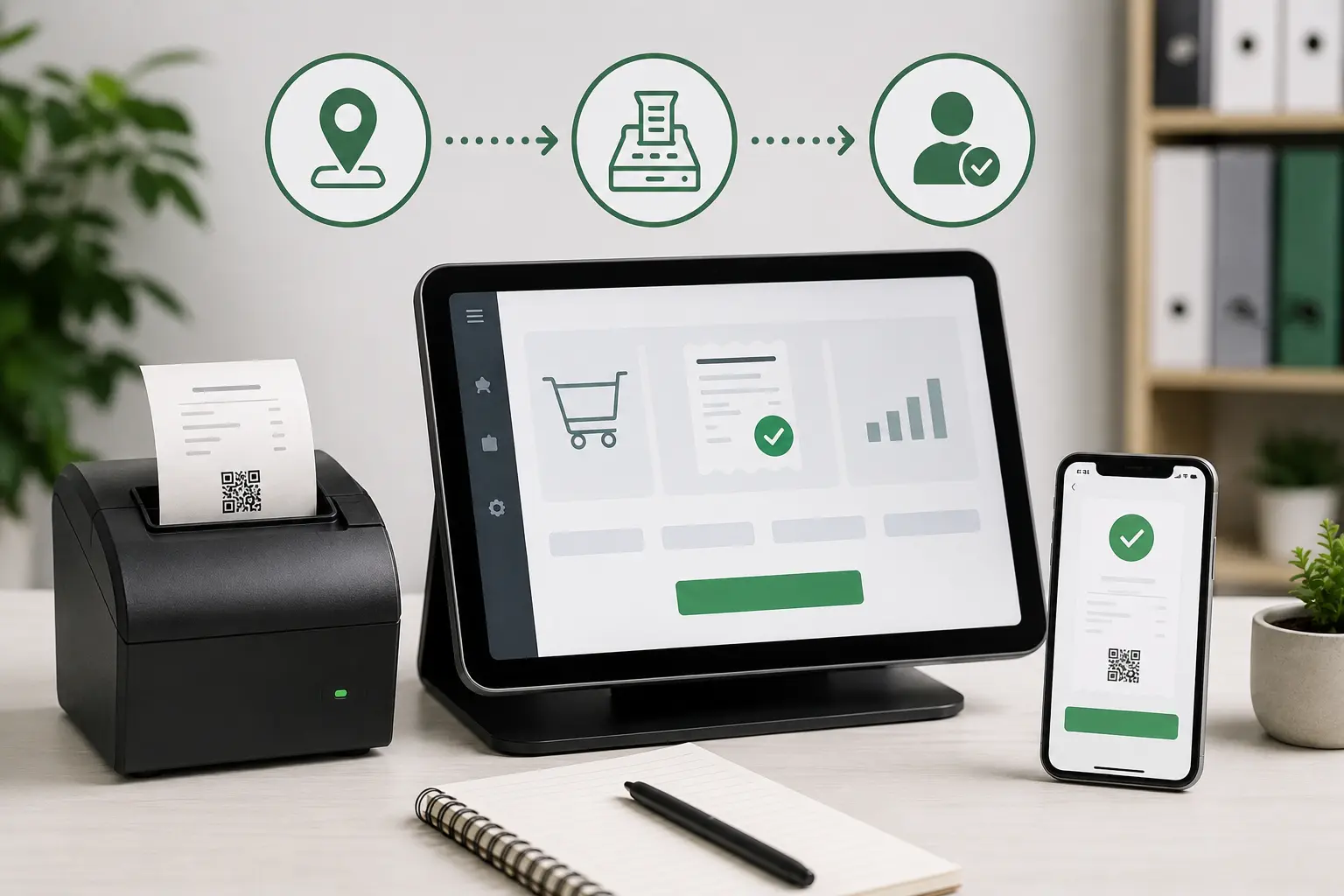


Як зареєструвати ПРРО, якщо ви ФОП і ніколи не мали справи з касою? Уся процедура проходить онлайн через Електронний кабінет платника і складається з трьох форм та налаштування програми. Нижче покрокова інструкція: що підготувати, які поля заповнити, як провести перший запуск і перший чек, а також через що податкова найчастіше відмовляє. Якщо ви ще не впевнені, чи потрібна вам каса взагалі і що краще обрати, апарат чи програму, почніть з гіда РРО і ПРРО для ФОП у 2026 році.
Процедуру встановлено Порядком реєстрації, ведення реєстру та застосування програмних реєстраторів розрахункових операцій, затвердженим наказом Мінфіну від 23.06.2020 № 317. Далі посилання на пункти стосуються саме цього Порядку.
Що підготувати перед реєстрацією ПРРО
- КЕП ФОП. Кваліфікований електронний підпис потрібен, щоб увійти в Електронний кабінет і підписати заяви. Його видають кваліфіковані надавачі електронних довірчих послуг, зокрема багато банків.
- КЕП касира. Кожен чек на ПРРО підписується ключем конкретної особи. Якщо продаєте самі, касиром будете ви, і можна використати той самий підпис. Якщо працює продавець або майстер, йому потрібен власний КЕП. Замість підпису можна використати електронну печатку ФОП, якщо вона є.
- Адреса точки продажу. Магазин, кабінет, офіс, автомобіль для виїзної торгівлі. Вона стане господарською одиницею, до якої привʼязано касу.
- Пристрій. Смартфон, планшет або компʼютер з інтернетом, на який встановите програму ПРРО.
- Вибір програми. Безкоштовне рішення від ДПС або платний ПРРО приватного розробника. Інформацію про безкоштовну програму, за пунктом 3 розділу I Порядку, податкова розміщує в Електронному кабінеті та на своєму вебпорталі.
Як зареєструвати ПРРО: крок 1, господарська одиниця (форма 20-ОПП)
ПРРО реєструють не просто на ФОП, а на конкретну господарську одиницю. Тому спершу податкова має знати про ваш обʼєкт оподаткування. Для цього подається повідомлення за формою № 20-ОПП відповідно до пункту 63.3 статті 63 Податкового кодексу України.
- Увійдіть в Електронний кабінет платника за допомогою КЕП.
- Відкрийте розділ для введення звітності та створіть повідомлення 20-ОПП для ФОП.
- Додайте обʼєкт: тип (магазин, кіоск, офіс, приміщення для надання послуг, транспортний засіб тощо), повну адресу з кодом території і стан обʼєкта «експлуатується».
- Підпишіть і надішліть. Дочекайтеся квитанції про прийняття.
Після обробки обʼєкт отримує ідентифікатор. Саме його ви вкажете в заяві на реєстрацію каси. Якщо 20-ОПП вже подавали раніше, наприклад для РРО чи для іншої мети, перевірте, що обʼєкт не закритий і адреса актуальна.
Крок 2: заява про реєстрацію каси (форма № 1-ПРРО)
За пунктом 3 розділу II Порядку для реєстрації складається заява за формою № 1-ПРРО. Її подають в електронному вигляді через Електронний кабінет, а якщо ви обрали платну програму, часто прямо з її інтерфейсу через програмний інтерфейс податкової.
У заяві заповнюють:
- позначку «Реєстрація»;
- назву ПРРО, яку обираєте самі, наприклад «Каса салон Лісова»;
- локальний номер ПРРО: число, яке ви присвоюєте самі і яке має бути унікальним серед ваших кас (для першої каси зазвичай 1);
- ідентифікатор господарської одиниці з повідомлення 20-ОПП.
Фіскальний сервер обробляє заяву автоматично (пункт 4 розділу II Порядку). Якщо заява надійшла до 16:00 робочого дня, відповідь приходить того ж дня. Якщо пізніше, то не пізніше наступного робочого дня. Датою реєстрації вважається дата формування фіскального номера ПРРО, а підтвердженням є квитанція з цим номером. Фіскальний номер не змінюється при перереєстрації і лишається за касою до скасування її реєстрації.
Крок 3: касир і його ключ (форма № 5-ПРРО)
За пунктом 7 розділу II Порядку дані про сертифікати ключів, якими підписуватимуть чеки, вносять до реєстру на підставі повідомлення за формою № 5-ПРРО. Без цього програма не зможе відкрити зміну, навіть якщо каса вже має фіскальний номер.
- Створіть у Електронному кабінеті повідомлення 5-ПРРО.
- Вкажіть особу, яка проводитиме розрахунки, і додайте її сертифікат ключа (файл сертифіката КЕП або дані з носія).
- Позначте, що ключ використовується для підписання документів на ПРРО, і укажіть, на якій касі працюватиме касир, якщо форма це передбачає.
- Підпишіть КЕП ФОП і надішліть.
Касир може працювати на ПРРО лише після того, як дані про його сертифікат внесено до реєстру, і поки сертифікат дійсний. Термін дії КЕП обмежений, тому поставте нагадування: після перевипуску ключа повідомлення 5-ПРРО треба подати знову з новим сертифікатом.
Крок 4: встановлення і настройка ПРРО для ФОП
Коли каса має фіскальний номер, а касира внесено до реєстру, переходьте до встановлення.
- Встановіть програму ПРРО на смартфон, планшет чи компʼютер.
- Увійдіть ключем касира. Програма підтягне каси, доступні цьому касиру, і ви оберете потрібну за назвою або фіскальним номером.
- Заповніть довідники: перелік товарів або послуг з цінами та одиницями виміру, форми оплати (готівка, картка), налаштування друку.
- Налаштуйте видачу чека: паперовий через принтер, QR-код на екрані або надсилання на телефон чи електронну пошту покупця. Стаття 3 Закону № 265/95-ВР дозволяє будь-який із цих способів.
- Якщо продаєте там, де інтернет зникає, перевірте, що програма отримала від податкової діапазон фіскальних номерів для офлайн-режиму. Працювати офлайн без отриманого діапазону закон забороняє.
Порада для ФОП без ПДВ: закон дозволяє вказувати в чеку назву товарної групи чи послуги замість точної назви товару (крім підакцизних, технічно складних, лікарських засобів, медичних і ювелірних виробів). Наприклад, «Послуги манікюру» або «Канцелярські товари». Це спрощує довідник, але якщо ви ведете облік залишків, детальна номенклатура однаково знадобиться.
Крок 5: перша зміна і перший чек
- Відкрийте зміну. Програма надсилає на фіскальний сервер службовий документ «Відкриття зміни», і сервер присвоює йому номер зміни (пункт 3 розділу IV Порядку). На одному ПРРО одночасно може бути відкрита лише одна зміна.
- Службове внесення. Якщо в касі на початок дня є розмінна готівка, зареєструйте її операцією «службове внесення». Готівку, яку забираєте з каси не у звʼязку з продажем, оформлюйте як «службова видача».
- Перший продаж. Додайте товар чи послугу, оберіть форму оплати і проведіть чек на повну суму. Програма підпише його ключем касира і відправить на фіскальний сервер, який присвоїть фіскальний номер.
- Видайте чек покупцеві. Роздрукуйте, покажіть QR-код або надішліть електронний чек.
- Закрийте зміну. Наприкінці дня сформуйте фіскальний звітний чек (Z-звіт). Протягом дня можна відкрити нову зміну лише після закриття попередньої.
Перевірити, що чек дійсно зареєстровано, можна за його фіскальним номером у сервісі перевірки чеків податкової або через QR-код на самому чеку.
Типові помилки при реєстрації ПРРО і як їх уникнути
Пункт 6 розділу II Порядку називає підстави, з яких фіскальний сервер відмовляє в реєстрації. На практиці ФОП стикаються з такими.
- Немає 20-ОПП або обʼєкт закритий. Найчастіша причина відмови. Подайте 20-ОПП, дочекайтеся квитанції і тільки потім заяву 1-ПРРО.
- Помилка в адресі чи коді території у 20-ОПП. Обʼєкт не знайдеться або каса буде привʼязана не туди. Перевірте адресу перед поданням.
- Каса з такою назвою і локальним номером уже є. Для другої каси оберіть інший локальний номер.
- Проблеми з підписом. Недійсний або прострочений КЕП, заяву підписано не тим ключем. Перевірте термін дії сертифіката.
- Не подано 5-ПРРО. Каса зареєстрована, але програма не відкриває зміну. Подайте повідомлення про ключ касира.
- Зміна не закрита. Програма не відкриває нову зміну, поки не сформовано фіскальний звітний чек за попередню.
- Переїзд без перереєстрації. За пунктом 8 розділу II Порядку при зміні адреси чи назви господарської одиниці подається заява з позначкою «Перереєстрація», а перед цим оновлюється 20-ОПП. Подати її можна лише після закриття останньої зміни.
Що робити далі
Після реєстрації каси головне правило просте: кожен розрахунок готівкою чи карткою проводити через ПРРО на повну суму і видавати чек. З 1 серпня 2025 року санкція за непроведений чек становить 100% суми продажу за перше порушення і 150% за кожне наступне. Чи поширюються вимоги саме на вас, розібрано в статтях РРО для ФОП 2 групи і РРО для інтернет-магазину. Інші ризики перевірок зібрано в огляді штрафи для ФОП у 2026 році.